
Tutorial avanzado de mapas en Roblox Studio
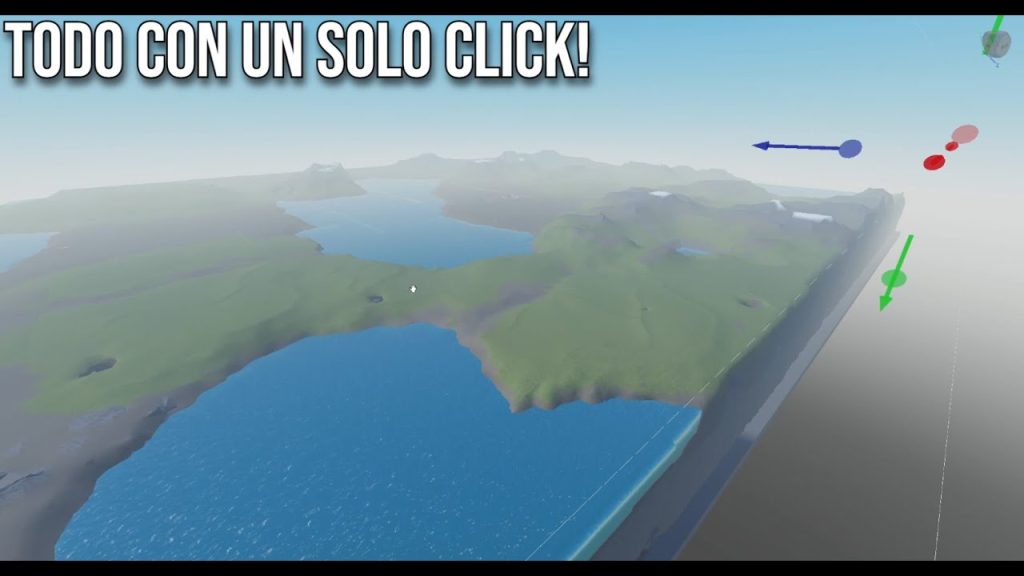
Tutorial avanzado de mapas en Roblox Studio
Imagina, tropieza, triunfa. Sí, eso es lo que pasa cuando intentas crear un mapa en Roblox Studio: empiezas con ilusión, pero un error tonto te deja patinando. Y aquí va una verdad incómoda: muchos jugadores creen que armar un mundo virtual es como jugar al LEGO, pero en realidad, es un laberinto de códigos y herramientas que pueden frustrar hasta al más paciente. El problema es que, sin trucos avanzados, tus mapas quedarán planos y aburridos, perdiendo la oportunidad de enganchar a miles de usuarios. El beneficio real para ti, lector, es dominar estas técnicas para convertirte en el rey de los builders, atrayendo más visitas y quizás incluso inspirando a otros. Vamos a bucear en esto de forma casual, como si estuviéramos charlando en un server de Roblox.
Recuerda mi primer mapa desastroso, y la lección que me dejó
Y justo cuando pensé que... bueno, que iba a ser pan comido. Recuerdo mi primer intento de crear un mapa en Roblox Studio: era un intento patético de un mundo postapocalíptico, con edificios que se derrumbaban solos y spawns que enviaban a los jugadores al vacío. Vivía en Madrid por entonces, y entre el ajetreo de la vida real –como "echar un ojo" a los trenes del metro– no me di cuenta de que olvidé lo básico, como optimizar el terreno. Esa experiencia me enseñó que, para un tutorial avanzado de mapas en Roblox, hay que empezar por lo fundamental: el uso inteligente de herramientas como el Terrain Editor.
Opinión personal: es tentador saltar a lo chulo, como agregar scripts complejos, pero si tu base es inestable, todo se desmorona. Piensa en esto como una analogía inesperada: es como intentar cocinar paella sin saber freír el arroz –suena ridículo, pero pasa. Para evitar mi error, enfócate en herramientas clave. Por ejemplo, usa el Property Editor para ajustar texturas y colisiones; es lo que hace que tu mapa no sea un desastre visual. Y si eres de Latinoamérica, donde el "vive y deja vivir" es ley, aplica eso a tus diseños: deja espacio para que los jugadores exploren sin frustraciones.
¿Y si tu mapa fuera como una escena de "The Office"?
Ahora, comparémoslo con algo divertido: imagina que tu mapa en Roblox es como un episodio de "The Office", esa serie donde el caos cotidiano se convierte en comedia. En lugar de Michael Scott metiendo la pata, tienes bugs que arruinan la inmersión. Pero aquí viene la verdad incómoda: muchos mitos sobre crear mapas en Roblox dicen que el scripting es opcional, pero es como pensar que en "The Office" no necesitas humor para que funcione –imposible. Un mini experimento para ti: toma un mapa simple y agrega un script básico para activar puertas. Véalo en acción: coloca un ClickDetector y usa Lua para que se abra solo. ¿Sorprendido? Ese toque hace que tu creación pase de aburrida a interactiva, atrayendo más jugadores.
Formas de colaborar en creación de mapas RobloxEn mi opinión, subjetiva pero fundamentada en horas de prueba y error, las herramientas para diseñar mapas en Roblox como el Model Editor son subestimadas. Es como ese meme de "Distracted Boyfriend" donde el novio mira a otra: todos coquetean con gráficos fancy, pero ignoran lo esencial. Para variar, hagamos una tabla rápida que compare dos enfoques comunes:
| Enfoque | Ventajas | Desventajas |
|---|---|---|
| Usar Terrain Editor solo | Fácil de empezar, ideal para paisajes naturales | Puede ser pesado para dispositivos bajos, menos control preciso |
| Combinar con Scripting | Interactividad alta, como trampas o quests | Requiere aprendizaje de Lua, tiempo extra para depurar |
Esta comparación muestra que, para un tutorial avanzado, mezclar herramientas es clave –no seas como el personaje de "The Office" que se queda estancado.
Hablemos con ese lector que aún duda de los trucos avanzados
Oye, tú, el que está leyendo esto y pensando: "¿Para qué complicarme con trucos para mapas avanzados en Roblox Studio si lo básico funciona?". Imagina que estamos en una partida, yo como mentor y tú como el escéptico. "Pero es que el scripting me da jaqueca", dirías. Y yo te respondo: claro, al principio parece un lío, como "estar en la luna" sin brújula, pero espera a ver cómo un simple evento en Lua transforma tu mapa en un hit. Problema expuesto con ironía: muchos se conforman con mapas genéricos, perdiendo la oportunidad de destacar en la comunidad Roblox.
La solución es empezar pequeño: 1. Elige un elemento clave, como un ascensor. 2. Usa el Explorer para vincularlo a un script. 3. Prueba y ajusta hasta que funcione. Es como un ejercicio propuesto: ve a tu Studio ahora y agrega una animación simple. ¿Ves? No es tan aterrador. En países como México, donde el "a huevo" (a la fuerza) se usa para empujar proyectos, esto es perfecto para superar barreras. Y para rematar, una metáfora poco común: tu mapa es como un tamal –si no lo rellenas bien, se desarma, pero con los ingredientes correctos, es una delicia.
Cómo usar assets en tus mundos RobloxUn twist final: más allá de los píxeles
Al final, crear mapas en Roblox no se trata solo de bloques y códigos; es sobre construir comunidades, como un giro inesperado en una película. Piensa en eso: tu mapa podría ser el lugar donde alguien haga amigos o comparta risas. Así que, haz este ejercicio ahora mismo: revisa tu último mapa y agrega un detalle interactivo, como un Easter egg oculto. ¿Qué te detiene? ¿Y cuál es tu mayor reto al diseñar mapas en Roblox, algo que te hace reflexionar de verdad? Comparte en los comentarios; quién sabe, quizás inspire a otros builders.
Si quieres conocer otros artículos parecidos a Tutorial avanzado de mapas en Roblox Studio puedes visitar la categoría Mapas Roblox.
Entradas Relacionadas