Tutorial para UI en mini juegos Roblox
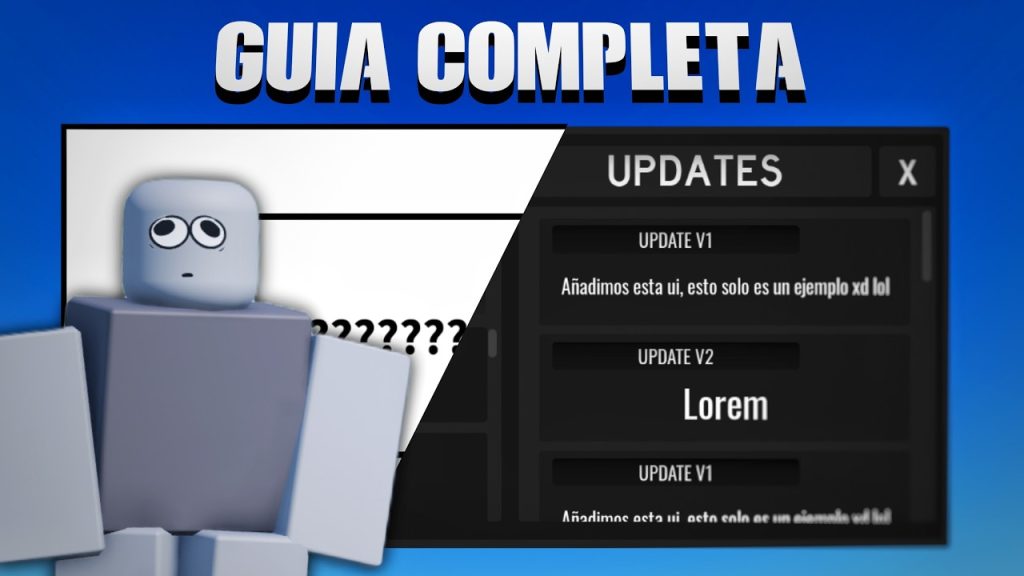
¡Roblox, UI y desastres inesperados!
Imagina esto: un mundo virtual donde tus creaciones pueden ser épicas o un completo fiasco, todo por culpa de una interfaz mal hecha. Sí, en los mini juegos de Roblox, una UI chapucera no solo frustra a los jugadores, sino que puede hundir tu reputación "de un plumazo". Yo lo sé bien, porque perdí horas peleándome con botones invisibles y menús que parecían salidos de una pesadilla. Este tutorial te va a ahorrar ese dolor de cabeza, enseñándote a diseñar una UI en mini juegos Roblox que sea intuitiva y atractiva. Al final, no solo retendrás a tus jugadores, sino que convertirás tu juego en algo adictivo. Vamos, que si estás empezando, esto es tu salvavidas para no repetir mis errores.
Mi primer caos con la UI en Roblox: Una lección cara
Recuerdo como si fuera ayer, allá por mis primeros días en Roblox, cuando intenté crear un minijuego simple de plataformas. Tenía esta idea genial: un menú inicial con opciones para elegir niveles, pero ¡vaya lío! Colocaba botones por todas partes, y al probarlo, nada funcionaba como debía. Era como intentar armar un rompecabezas con piezas de Lego que no encajan – frustrante y ridículo. Y justo cuando pensé que lo tenía... boom, el juego se congelaba.
Esa experiencia me enseñó una lección clave: la interfaz de usuario en mini juegos Roblox no es solo estética; es el corazón de la interacción. Si no la diseñas con el jugador en mente, pierdes. Opino que Roblox facilita herramientas como el Roblox Studio, pero exige práctica para evitar errores comunes, como ignorar la responsividad en diferentes dispositivos. En mi país, México, donde muchos jugamos en móviles básicos, esto es crucial – no todos tienen una PC de gama alta. Así que, si estás en lo mismo, dedica tiempo a probar y ajustar, porque al final, una UI fluida hace que tu juego destaque entre la multitud.
UI en Roblox comparada con el caos de una serie de TV
Piénsalo: ¿recuerdas ese episodio de "The Office" donde Michael Scott intenta manejar una presentación y todo sale al revés? Pues eso es exactamente lo que pasa si tu diseño UI en Roblox es un desastre. En el mundo real, una app como Instagram tiene botones intuitivos que guían al usuario sin esfuerzo, pero en los mini juegos de Roblox, a menudo nos topamos con interfaces que parecen un laberinto. Es como comparar un coche deportivo con un carrito de supermercado – uno fluye, el otro tropieza.
Formas de debuggear mini juegos en RobloxAquí viene lo interesante: en la cultura pop, como en los memes de "Rick and Morty", donde todo es caótico y genial a la vez, podemos aprender que la simplicidad gana. Un mito común es que más elementos en la UI hacen un juego más atractivo, pero la verdad incómoda es que menos es más. Por ejemplo, en Roblox, usa frames y text buttons con colores contrastantes para guiar la vista, como en una escena bien dirigida. Si eres escéptico, imagínate una conversación: "Oye, lector, ¿realmente crees que abrumar con opciones mejora el juego?". Prueba este mini experimento: en tu próximo proyecto, quita un 20% de los elementos innecesarios y observa cómo fluye mejor.
Para aclarar, aquí hay una tabla rápida comparando herramientas básicas en Roblox Studio para UI:
| Herramienta | Ventajas | Desventajas |
|---|---|---|
| TextButton | Fácil de implementar y personalizar para acciones rápidas. | Puede verse genérico si no se estiliza bien. |
| ImageLabel | Agrega visuales atractivos, ideal para minijuegos temáticos. | Requiere optimización para no ralentizar el juego. |
| Frame | Organiza elementos de manera limpia, como un contenedor. | Necesita scripting para interacciones dinámicas. |
Evitando el embrollo: Trucos con un toque de humor para tu UI
Ah, el clásico problema: creas un minijuego en Roblox con una UI que parece diseñada por un mono con un teclado – botones que no responden, textos que se superponen. ¡Qué ironía, no? Pensé que era solo yo, pero resulta que muchos principiantes caen en esto. La solución, amigo, es empezar por lo básico: usa el propiedades de UI en mini juegos Roblox como AnchorPoint y Size para que todo se ajuste automáticamente.
Por ejemplo, en lugar de forcear posiciones fijas, opta por escalabilidad. 1. Define tus elementos en un ScreenGui. 2. Aplica scripts simples con LocalScripts para manejar clics. 3. Prueba en diferentes resoluciones – y no, no es broma, porque si no, tu juego se verá como un meme de "distracted boyfriend" huyendo de la compatibilidad.
Cómo ganar en mini juegos de RobloxIncluye un toque personal: en mis builds, siempre agrego feedback visual, como un sonido al clic, para que el jugador se sienta recompensado. Y si estás en España, donde decimos "echarle un ojo" a las cosas, asegúrate de revisar tu UI con un amigo – feedback real hace la diferencia.
El twist final: Tu UI como el héroe secreto
Al final, no se trata solo de hacer un juego funcional; es sobre crear una experiencia que enganche, como un plot twist en una película. Pensabas que la UI era lo de menos, ¿verdad? Pues no, es lo que convierte un minijuego Roblox en algo memorable. Así que, haz este ejercicio ahora mismo: abre Roblox Studio, elige un elemento UI y rediseñalo basándote en lo que aprendiste.
¿Y tú, qué opinas? ¿Has tenido un momento "epic fail" con la UI en tus mini juegos que te hizo replantear todo? Comenta abajo y compartamos historias – podría ser el inicio de tu próximo éxito.
Pasos para integrar robux en mini juegos en RobloxSi quieres conocer otros artículos parecidos a Tutorial para UI en mini juegos Roblox puedes visitar la categoría Mini Juegos Roblox.
Entradas Relacionadas