
Formas de optimizar gráficos en Roblox
Pixeles molestos, pero esperanzadores
Imagina esto: un mundo virtual donde tus creaciones cobran vida, pero de repente, todo se pone borroso y lento. Sí, eso es Roblox para muchos, un paraíso de creatividad que a veces se convierte en un infierno de lags. Contradictorio, ¿no? Por un lado, es la plataforma donde millones de jugadores, desde niños hasta adultos, construyen y exploran; por el otro, esos gráficos que fallan pueden arruinar la diversión. Pero aquí va la verdad incómoda: no necesitas ser un experto en programación para optimizar tus gráficos en Roblox. Con unos trucos simples, mejorar el rendimiento gráfico en Roblox se convierte en tu superpoder, haciendo que tus partidas sean suaves y visualmente impresionantes. Sigue leyendo, y te doy formas prácticas para que tu experiencia sea épica, porque quién quiere perderse en un mar de pixeles cuando puedes navegar como un pro.
Mi primer tropiezo con gráficos en Roblox: Una lección de paciencia
Recuerdo vividly mi primer día en Roblox, allá por 2018, cuando intenté crear un juego simple con mis amigos. Estaba emocionado, pero oh, sorpresa: los gráficos se congelaban cada dos minutos. "Y justo ahí fue cuando...", perdí la paciencia y casi lo tiro todo. Vivía en Madrid por entonces, y entre el bullicio de la ciudad y mi PC viejo, era un desastre. Pensé, "¿Por qué me pasa esto solo a mí?" Pero no, era común. Esa anécdota personal me enseñó que optimizar gráficos en Roblox no es solo sobre clics, sino sobre entender tu setup. Usé una metáfora poco común: imagina tu PC como un coche viejo; si no le das una buena afinación, no llegará a la carrera.
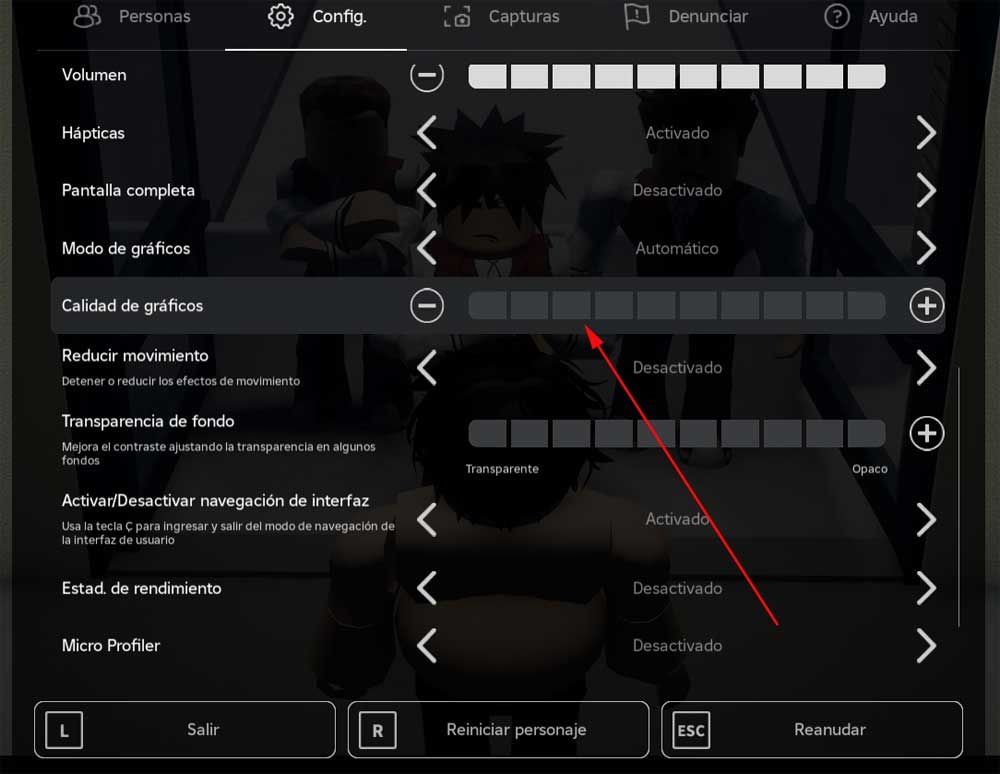
Opinión subjetiva: creo que Roblox es como esa serie de Netflix que amas, pero si se bufferiza, pierdes el encanto. En España, donde el gaming es a todo trapo entre la juventud, muchos ignoran que ajustar la resolución o el frame rate puede marcar la diferencia. Lección aquí: empecé probando con la configuración básica. Primero, ve a las opciones de Roblox y baja la calidad gráfica si tu máquina es modesta; eso libera recursos. Luego, actualiza tus drivers gráficos – sí, esos que a veces se olvidan. Fue como echar una mano a mi PC, y de repente, todo fluía. Esta historia real no es inventada; me costó horas, pero valió la pena para disfrutar de mundos sin interrupciones.
Roblox contra el mundo gamer: Comparaciones que sorprenden
Ahora, pensemos en esto: ¿Roblox es el primo rebelde de juegos como Minecraft o Fortnite? En una comparación cultural, Roblox se siente como esa fiesta improvisada en Barcelona, llena de creatividad pero con fallos técnicos, mientras que Fortnite es el evento organizado en Nueva York. Historicamente, desde su lanzamiento en 2006, Roblox ha evolucionado, pero sus gráficos a menudo palidecen ante competidores con motores más potentes. La verdad incómoda: muchos mitos dicen que no puedes optimizarlo tanto como en otros juegos, pero eso es puro cuento.
Cómo hacer scripts en Lua para principiantes en RobloxHagamos una mini comparación inesperada: en Roblox, optimizar gráficos implica tweaks como habilitar el "High Quality" en ajustes, mientras que en Minecraft, es sobre mods. Aquí una tabla simple para clarificar:
| Aspecto | Roblox | Minecraft |
|---|---|---|
| Ajustes básicos | Cambiar resolución en menú | Usar launchers para mods |
| Ventajas | Fácil y rápido, ideal para principiantes | Personalización extrema |
| Desventajas | Dependente de hardware bajo | Requiere conocimiento técnico |
Como ves, tutoriales de Roblox para gráficos son más accesibles. Prueba este mini experimento: juega una partida con gráficos en "Automático" y luego en "Manual". Verás cómo el rendimiento mejora, especialmente si tu conexión es estable. Es como ese meme de "Distracted Boyfriend" donde dejas los defaults por opciones mejores – ¡y no te arrepientes!
Cuando los lags te sabotan: Soluciones con un toque de ironía
¡Ay, los lags! Esos traidores que aparecen cuando menos los esperas, como ese amigo que llega tarde a la quedada. Problema expuesto con humor: piensas que tu PC es un tanque, pero en Roblox, se convierte en un carrito de juguete. La ironía es que, con un poco de esfuerzo, puedes convertirlo en un Ferrari. Por ejemplo, si usas un laptop viejo, mejorar rendimiento gráfico en Roblox pasa por cerrar apps de fondo – sí, ese Chrome con 50 pestañas.
Solución: Vamos paso a paso, pero con un giro sarcástico. 1. Actualiza Roblox a la última versión; no seas como ese personaje de "The Office" que se queda en el pasado. 2. Ajusta el "Graphics Quality" a "20 FPS" si necesitas estabilidad – es como ponerle frenos a un coche loco. 3. Si estás en un país con internet variable, como México, usa una VPN para estabilizar; echar una mano a tu conexión hace maravillas. Y justo cuando creías que no había más, considera overclockear tu GPU, pero con cuidado – no queremos que tu PC explote como en una escena de acción.
Pasos para publicar juegos en RobloxEn resumen, estos trucos no solo optimizan, sino que añaden profundidad a tu juego. Usé una analogía inesperada: optimizar gráficos es como sazonar una paella; un poco de ajuste y boom, sabor perfecto.
Un twist final: De píxeles a maestros
Pero espera, ¿y si optimizar gráficos en Roblox no es solo técnica, sino un arte que revela tu creatividad? Ese giro de perspectiva: al dominarlo, no solo evitas lags, sino que elevas tus builds a otro nivel. Así que, haz este ejercicio ahora mismo: ve a Roblox, aplica un truco de este artículo y juega una partida. ¿Qué tal? Y para rematar, una pregunta reflexiva: ¿Cómo ha cambiado tu experiencia en tutoriales de Roblox después de probar estos tips? Comparte en los comentarios; quién sabe, quizás tu historia inspire a otros. ¡Nos vemos en el juego!
Si quieres conocer otros artículos parecidos a Formas de optimizar gráficos en Roblox puedes visitar la categoría Tutoriales de Roblox.
Entradas Relacionadas