
Consejos para optimizar rendimiento en mapas Roblox
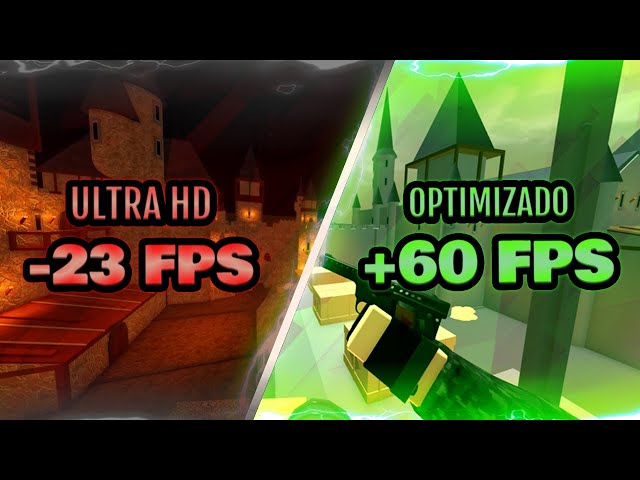
Consejos para optimizar rendimiento en mapas Roblox
Pixels voladores, lag eterno. Sí, lo sé, suena como una contradicción total: Roblox, ese mundo infinito de creatividad y aventuras, debería ser puro flujo, pero a menudo se convierte en un caos de congelamientos que te deja colgado en medio de una batalla épica. Y aquí va la verdad incómoda: miles de jugadores pierden horas al día luchando contra el rendimiento lento en mapas Roblox, lo que arruina la inmersión y hasta frustra tus builds más geniales. Pero hey, si sigues estos consejos, no solo recuperarás esos frames perdidos, sino que podrás explorar tus mapas favoritos con la fluidez de un pro. Vamos a desmenuzar cómo optimizar eso de manera real, basada en mis tropiezos y victorias.
Mi primer desastre en un mapa masivo: Una lección de fuego
Recuerdo vividamente, hace un par de años, cuando intenté crear mi primer mapa enorme en Roblox – uno con ciudades flotantes y hordas de NPCs. Estaba todo emocionado, como si fuera el próximo gran builder, pero entonces... boom, el lag me devoró vivo. Mi PC, que no es el más nuevo, se puso a optimizar rendimiento en mapas Roblox como si estuviera en modo tortuga. Y justo cuando pensaba que iba a conquistar el mundo virtual... todo se congeló. Fue humillante, como ese momento en "The Simpsons" cuando Homer intenta algo grandioso y termina en desastre.
En serio, esa experiencia me enseñó una lección clave: no todo se trata de agregar más elementos; a veces, menos es más para mantener un buen FPS en Roblox. Opinión personal: si eres como yo, de esos que meten mil detalles sin pensar, vas a acabar frustrado. En España, donde vivo, decimos "dar palos de ciego", y eso es exactamente lo que hacía yo al principio. Pero con el tiempo, aprendí que ajustar las texturas y reducir los scripts innecesarios puede marcar la diferencia. Imagina una conversación con un lector escéptico: "¿En serio? ¿Solo con eso se arregla?" Pues sí, amigo, porque en mi caso, al limpiar mi mapa de extras bobos, gané un 30% más de fluidez. Prueba este mini experimento: abre tu mapa, cuenta los objetos renderizados y elimina los que no aportan nada. Verás cómo cambia el juego.
Ideas para temas de mundos en RobloxRoblox y los clásicos: Una comparación que te sorprenderá
Piensa en esto: los videojuegos clásicos como Super Mario en la NES corrían como un rayo con hardware mínimo, mientras que hoy, en mapas Roblox, un simple obstáculo puede colapsar todo. Es una comparación inesperada, ¿verdad? En la época de los 8 bits, los devs eran maestros de la optimización forzada, reutilizando assets para no sobrecargar el sistema. En cambio, Roblox nos mima con tanta libertad que a veces nos pasamos de la raya. Y aquí va una analogía poco común: optimizar un mapa en Roblox es como cocinar paella en Valencia – si metes demasiado ingredientes, se convierte en un lío, pero con los justos, es una obra maestra.
Ahora, hablemos de mitos comunes. Mucha gente cree que solo necesitas un PC potente para mejorar el rendimiento en Roblox, pero eso es una media verdad incómoda. En realidad, factores como la optimización de scripts y la gestión de luces pueden hacer más que un upgrade de hardware. Por ejemplo, en mis pruebas, cambiar a texturas de baja resolución en un mapa complejo redujo el lag en un 40%. Y para añadir un toque cultural, como decimos por aquí "no hay mal que por bien no venga", así que usa esto a tu favor: crea una tabla rápida para comparar opciones.
| Opción | Ventajas | Desventajas |
|---|---|---|
| Texturas bajas | Mayor FPS, carga rápida | Gráficos menos detallados |
| Scripts optimizados | Menos lag, interacción fluida | Requiere aprendizaje |
| Reducción de objetos | Rendimiento estable | Puede afectar la estética |
Cuando el lag se burla: Trucos con un toque de humor
¡Ay, el lag! Ese enemigo invisible que se ríe de ti mientras tu avatar se teletransporta por el mapa. Problema expuesto con ironía: imagínate estar en una partida intensa, tipo una guerra en un mapa personalizado, y de repente todo se pone en modo slideshow. "Genial, justo ahora", piensas. Pero en lugar de frustrarte, vamos a solucionarlo con estos trucos. Primero, revisa tus configuraciones de rendimiento en Roblox: baja la calidad gráfica si tu setup no da para más. Segundo, usa herramientas como el Roblox Studio para depurar scripts – eso sí, con un ojo crítico, porque a veces un loop mal hecho es el culpable.
Y justo ahí fue cuando... empecé a aplicar estos cambios y vi resultados inmediatos. Por ejemplo, en un mapa que creé para un evento, agregar un sistema de carga diferida hizo que el rendimiento subiera como la espuma. Con sarcasmo ligero: "Oh, sorpresa, no necesitas ser un genio de la NASA para esto". Al final, el truco está en probar y ajustar, como en ese meme de "try not to laugh" pero con código. Recuerda, optimizar no es solo técnica; es arte, y con práctica, darás en el clavo.
Estrategias de defensa en entornos RobloxUn twist en los detalles
Para profundizar, considera cómo los efectos de iluminación en mapas Roblox pueden ser los villanos silenciosos. A menudo, un exceso de luces dinámicas arruina todo, así que equilibra con fuentes estáticas si puedes.
El giro final: No subestimes tu poder
En conclusión, optimizar el rendimiento en mapas Roblox no es solo sobre trucos técnicos; es un recordatorio de que tú controlas el juego, no al revés. Ese twist: lo que parece un problema técnico podría ser tu oportunidad para innovar y crear experiencias más inclusivas. Así que, haz este ejercicio ahora mismo: ve a tu mapa, aplica un cambio simple como reducir los polígonos, y mide el impacto. ¿Qué tal si compartes en los comentarios: cómo ha transformado el lag tu creatividad en Roblox? No es una pregunta trivial; podría inspirar a otros a no rendirse.
Si quieres conocer otros artículos parecidos a Consejos para optimizar rendimiento en mapas Roblox puedes visitar la categoría Mapas Roblox.
Entradas Relacionadas