
Tutorial básico de creación en Roblox Studio
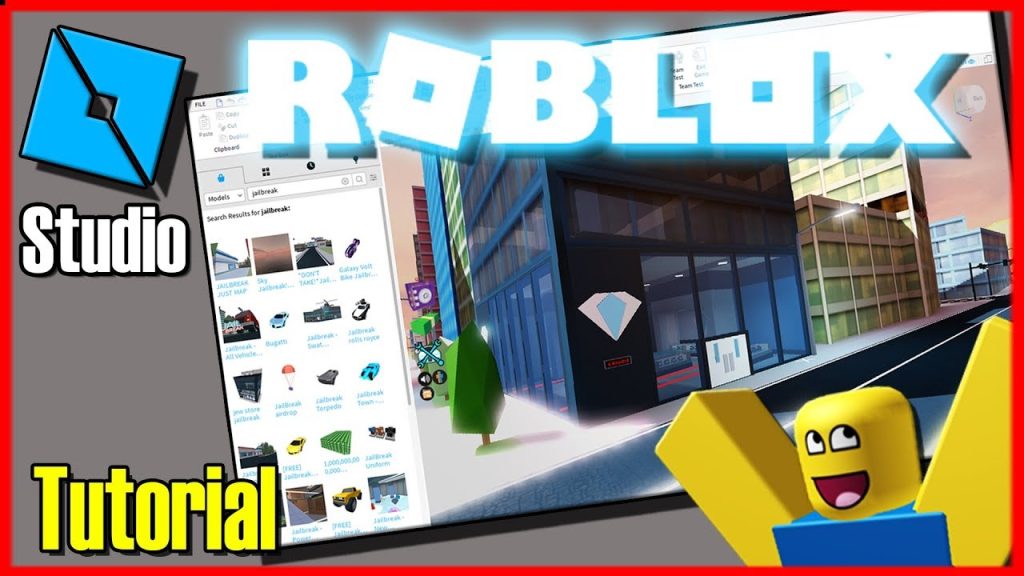
¡Pixel, bloques y desastres!
Sí, lo sé, suena como el inicio de una catástrofe digital, pero es la pura verdad: crear mapas en Roblox Studio puede ser una aventura épica o un lío total. Millones de jugadores se sumergen en este mundo virtual, pero para los principiantes, es como intentar armar un rompecabezas con piezas que no encajan. ¿El problema? Perderse en las herramientas básicas y acabar con un mapa que parece un dibujo de un niño de cinco años. Pero aquí viene el beneficio real: con este tutorial, vas a aprender a diseñar tus propios mundos en Roblox de manera sencilla, potenciando tu creatividad y atrayendo a otros jugadores. Vamos, que si yo pude pasar de un mapa feo a uno que hasta mis amigos envidian, tú también puedes. Y sin rodeos, echemos un vistazo a cómo hacerlo.
Mi primer mapa caótico: Una lección de bloques perdidos
Recuerdo vividly mi primera vez en Roblox Studio, allá por el 2018, cuando pensé que era como jugar con Lego en la compu. Estaba en mi cuarto, con una taza de mate frío al lado – sí, soy de Argentina y eso es sagrado –, y decidí crear un mapa simple: una isla tropical. Empecé emocionado, colocando bloques aquí y allá, pero oh sorpresa, todo se desmoronaba. Intenté copiar un tutorial online, pero terminé con un volcán en medio del océano que no dejaba de explotar. Fue frustrante, como cuando intentas hacer una paella y se quema de una tacada.
Esa experiencia me enseñó una lección clave: empezar con las herramientas básicas de Roblox Studio es esencial para no volverte loco. Por ejemplo, el "Workspace" es tu lienzo principal, donde colocas bloques y elementos. Si eres nuevo, dedica tiempo a explorar el panel de "Explorer" para entender cómo organizar objetos. Mi opinión subjetiva: es como aprender a conducir; al principio, pisar el freno y el acelerador a la vez parece natural, pero luego ves que la paciencia paga. Y justo ahí fue cuando... me di cuenta de que una buena planificación evita el caos. Para reforzar esto, imagina una conversación con un lector escéptico: "¿En serio, esto sirve para algo más que perder el tiempo?" Claro que sí, amigo, porque al dominar esto, tus mapas no solo serán jugables, sino que pueden viralizarse en la comunidad Roblox.
Formas creativas de personalizar mapas en RobloxRoblox Studio vs. los constructores antiguos: Una comparación que no esperas
Ahora, pensemos en esto de manera diferente: crear mapas en Roblox es como ser un arquitecto egipcio construyendo pirámides, pero con superpoderes digitales. En serio, los antiguos egipcios pasaban años apilando piedras para hacer monumentos, mientras que tú, con Roblox Studio, puedes diseñar mundos enteros en minutos usando herramientas como el "Terrain Editor". Es una locura, ¿no? En mi país, donde adoramos el asado y las tradiciones, esto se siente como una versión moderna del mate: algo que une a la gente, pero con píxeles en lugar de yerba.
Aquí hay una tabla rápida para comparar, porque a veces una visual ayuda más que mil palabras:
| Aspecto | Construcción Antigua (Ej: Pirámides) | Roblox Studio |
|----------------------|--------------------------------------|--------------|
| **Tiempo requerido** | Años, con miles de trabajadores | Minutos, solo tú y tu mouse |
| **Herramientas** | Piedras, cuerdas y mucha fuerza | Terrain Editor, Parts y scripts |
| **Ventajas** | Estructuras imponentes y duraderas | Fácil edición y colaboración en línea |
| **Desventajas** | Peligro de colapso real | Errores de scripting que frustran |
Esta comparación inesperada muestra cómo el "Part" tool en Roblox es tu bloque básico, similar a una piedra fundamental, pero con la flexibilidad de editarlo al instante. Y para rematar, si eres fan de series como "The Office", piensa en Michael Scott intentando construir su imperio: al principio, todo es un desastre cómico, pero con práctica, se convierte en algo genial. Así que, no subestimes esta herramienta; es tu pasaporte a mundos virtuales que rivalizan con cualquier civilización antigua.
Mejores prácticas para hacer entornos en Roblox¿Tu mapa es un fiasco total? Risas y soluciones que salvan el día
Vamos, seamos honestos: todos hemos creado un mapa en Roblox que parece sacado de un meme de "Fail Army". Yo una vez hice uno donde los jugadores se caían al vacío porque olvidé agregar colisiones – ¡qué vergüenza! Pero en lugar de enojarte, usa el humor para superarlo. El problema común es no entender cómo aplicar texturas y iluminación correctamente en Roblox Studio, lo que deja tus creaciones planas y aburridas.
Para solucionarlo, propongo un mini experimento: toma el "Lighting" panel y ajusta la "Ambient" y "Outdoor Ambient" para ver cómo cambia tu mapa. Es como sazonar una comida; si no le echas sal, sabe a nada. Paso 1: Selecciona tu terreno en el Explorer. Paso 2: Ve a la pestaña "Model" y añade detalles como árboles o agua. Paso 3: Prueba el juego y ajusta en tiempo real. Y si te ríes de tus errores, como yo cuando mi mapa se convirtió en un "infinito loop" de caídas, verás que la solución es simple: usar el "Scripting" para añadir interacciones, pero solo cuando estés cómodo con lo básico.
Este enfoque con ironía te hace ver que crear mapas no es perfecto, pero eso es lo divertido. Al final, es como ese modismo que decimos en España: "Donde hay patrón, no manda marinero", significando que tú controlas el barco.
En resumen, al adentrarte en la creación de mapas en Roblox, te das cuenta de que es más que un hobby; es una forma de expresar tu imaginación de maneras que impactan a otros. Ese twist final: lo que empieza como un simple tutorial puede convertirse en tu próximo gran proyecto viral. Así que, haz este ejercicio ahora mismo: abre Roblox Studio, crea un mapa básico con un tema personal y compártelo en la comunidad. ¿Y tú, qué obstáculo loco has superado al diseñar tu primer mapa en Roblox? Cuéntamelo en los comentarios; prometo no juzgar.
Errores comunes al crear mapas en RobloxSi quieres conocer otros artículos parecidos a Tutorial básico de creación en Roblox Studio puedes visitar la categoría Mapas Roblox.
Entradas Relacionadas